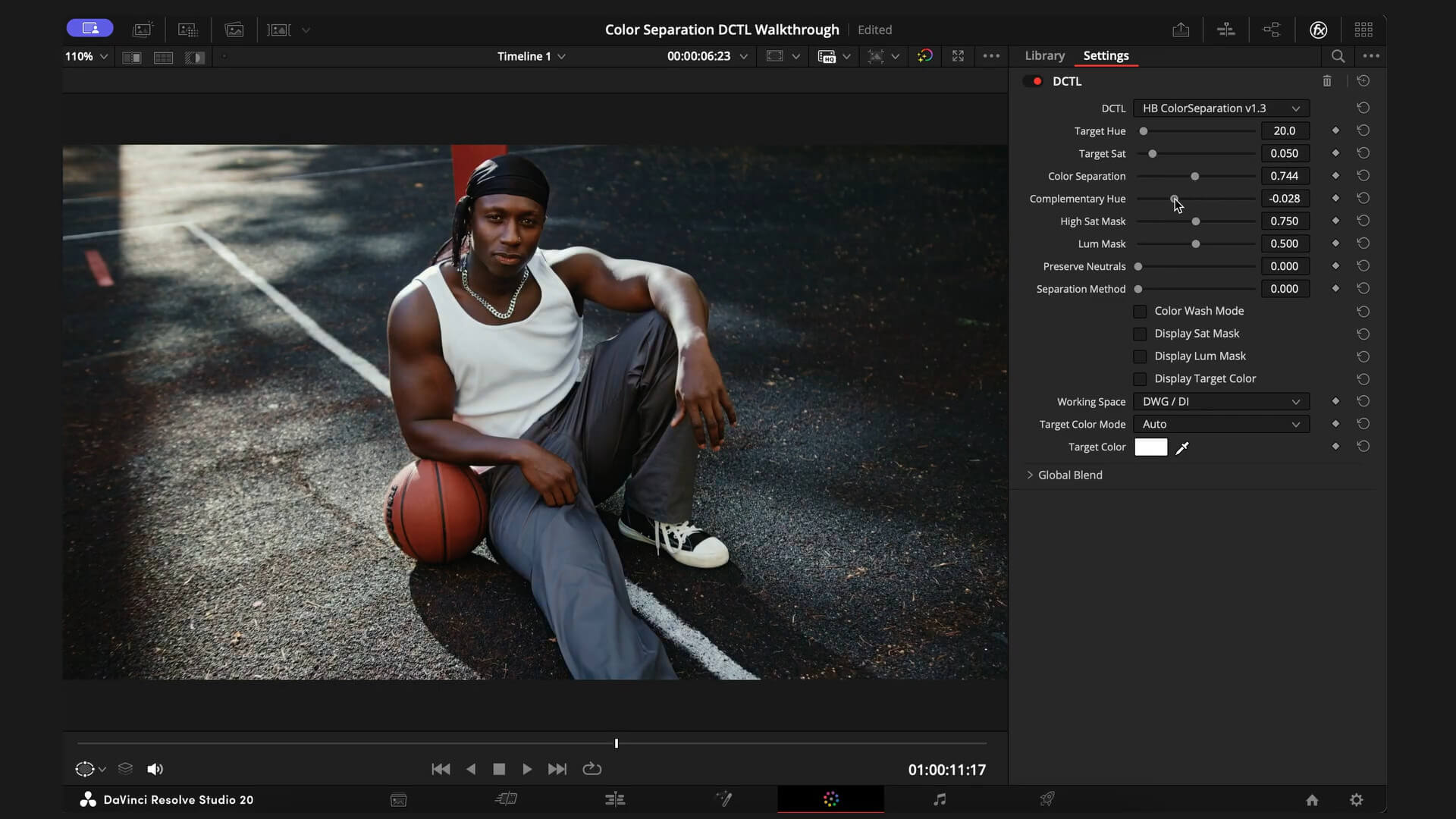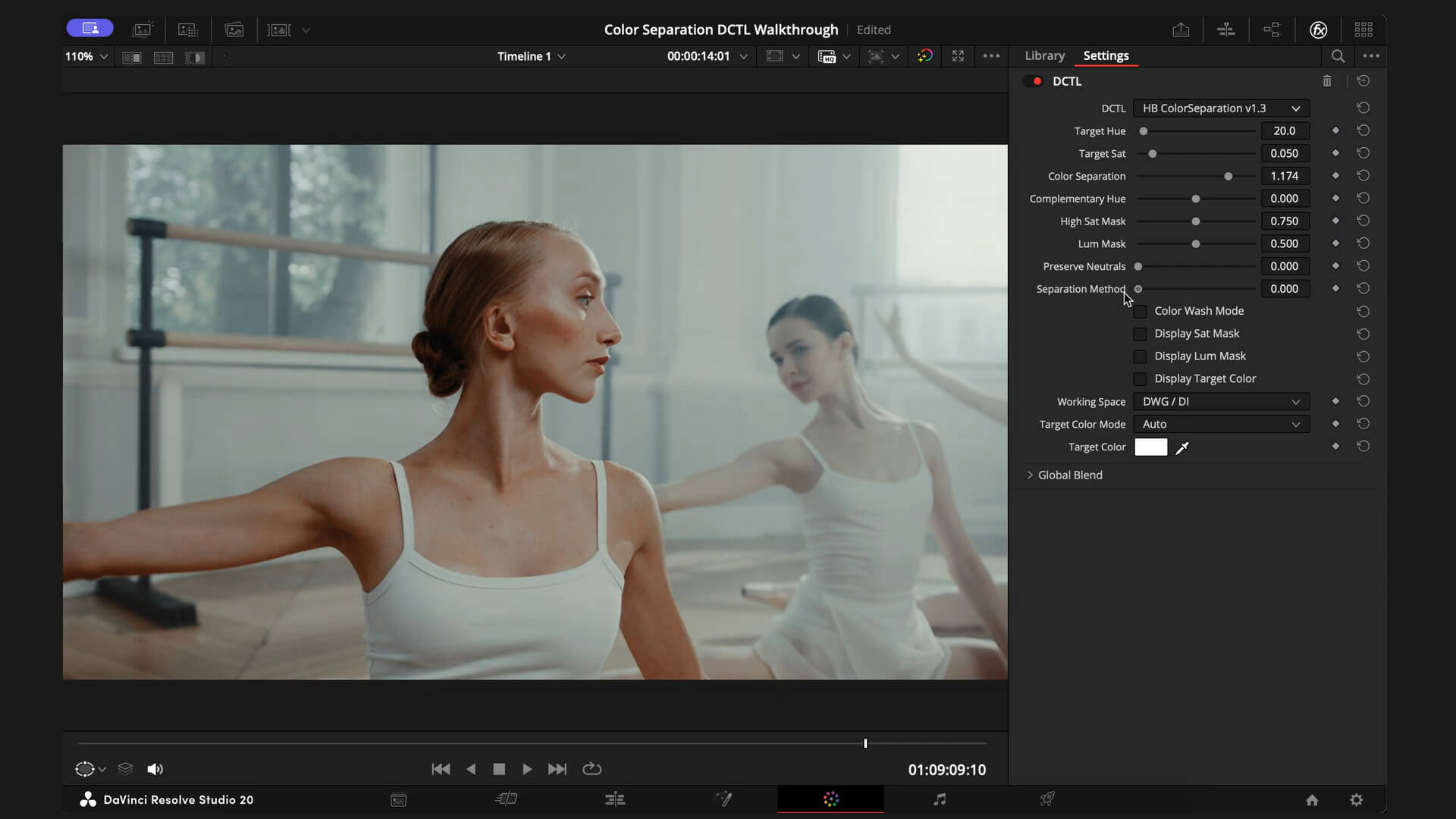
这是一款专为davinci resolve打造的专业dctl调色插件,通过基于主体色相与饱和度的智能色彩分离算法,为画面增加更丰富的色彩层次与视觉对比。插件可针对目标颜色进行精准控制,在保持自然观感的同时增强主体与背景之间的色彩关系,也可通过color wash模式打造统一的单色电影风格。适用于、商业广告、mv、纪录片及高级影视后期制作,帮助调色师快速实现更具电影感的色彩表现。

henry bobeck – color separation dctl v1.3 该dctl采用独特的数学方法,在主体的色调和饱和度周围引入色彩分离。你可以通过滑块或颜色选择工具选择目标颜色,然后控制颜色分离强度,以在目标颜色周围引入。额外的微调自定义选项允许根据亮度、饱和度等参数进行细化。结果是快速优雅地让你的主题和色彩调色板更加突出——或者相反,朝向统一的单色调(想想《沙丘》或《黑客帝国》)。

根据拍摄对象的色调和饱和度,为图像添加漂亮的色彩分离效果。这能有效提升图像的色彩对比度(提升幅度可达 10%),打造既大胆又自然的视觉效果。此外,您还可以使用“色彩渲染”模式,通过向您选择的颜色压缩,优雅地实现更统一的单色效果。

davinci resolve 的色彩分离 dctl 采用独特的数学方法,围绕主体的色调和饱和度对图像进行色彩分离。

您可以使用滑块或颜色选择器工具选择目标颜色,然后控制围绕该目标颜色引入的色彩分离强度。

此外,还有精细的自定义选项,可以根据亮度、饱和度等参数进一步调整。最终效果是快速而优雅地增强主体和调色板的色彩对比度,或者反之亦然,打造统一的单色效果。无论是初学者还是专业调色师,都能在极短的时间内调出引人注目、极具电影质感的图像。

最新的 v1.3 版本更新增加了类似的色调控制功能,让您可以更精确地控制色彩分离 dctl 引入的颜色。它还改进了高饱和度蒙版的底层处理方式,优先考虑平滑过渡效果。

最后,“分离方法”下拉菜单已更改为滑块,允许您在两个原始选项之间进行混合,从而获得更个性化的结果。

素材信息:

  • 素材类型: davinci resolve 调色插件 / dctl工具
  • 英文名称: color separation dctl
  • 插件版本: v1.3
  • 文件大小: 85mb
  • 发送格式: zip
  • 文件格式: dctl
  • 兼容系统: windows / macos
  • 支持软件: davinci resolve(调色软件)
  • 支持版本: davinci resolve studio
  • 核心功能:
    • 基于hue色相与saturation饱和度进行色彩分离
    • 目标颜色选择与强度控制
    • 增强主体与环境色彩对比
    • color wash单色调色模式
    • 提升画面色彩层次与电影感
  • 使用方式: 安装dctl文件后,在davinci resolve节点调色流程中调用
  • 适用场景: 电影调色、广告片、mv、短视频、商业摄影、影视后期

一键好莱坞电影模拟色彩分离色调控制达芬奇dctl调色插件 视频介绍

一键好莱坞电影模拟色彩分离色调控制达芬奇dctl调色插件 图文介绍
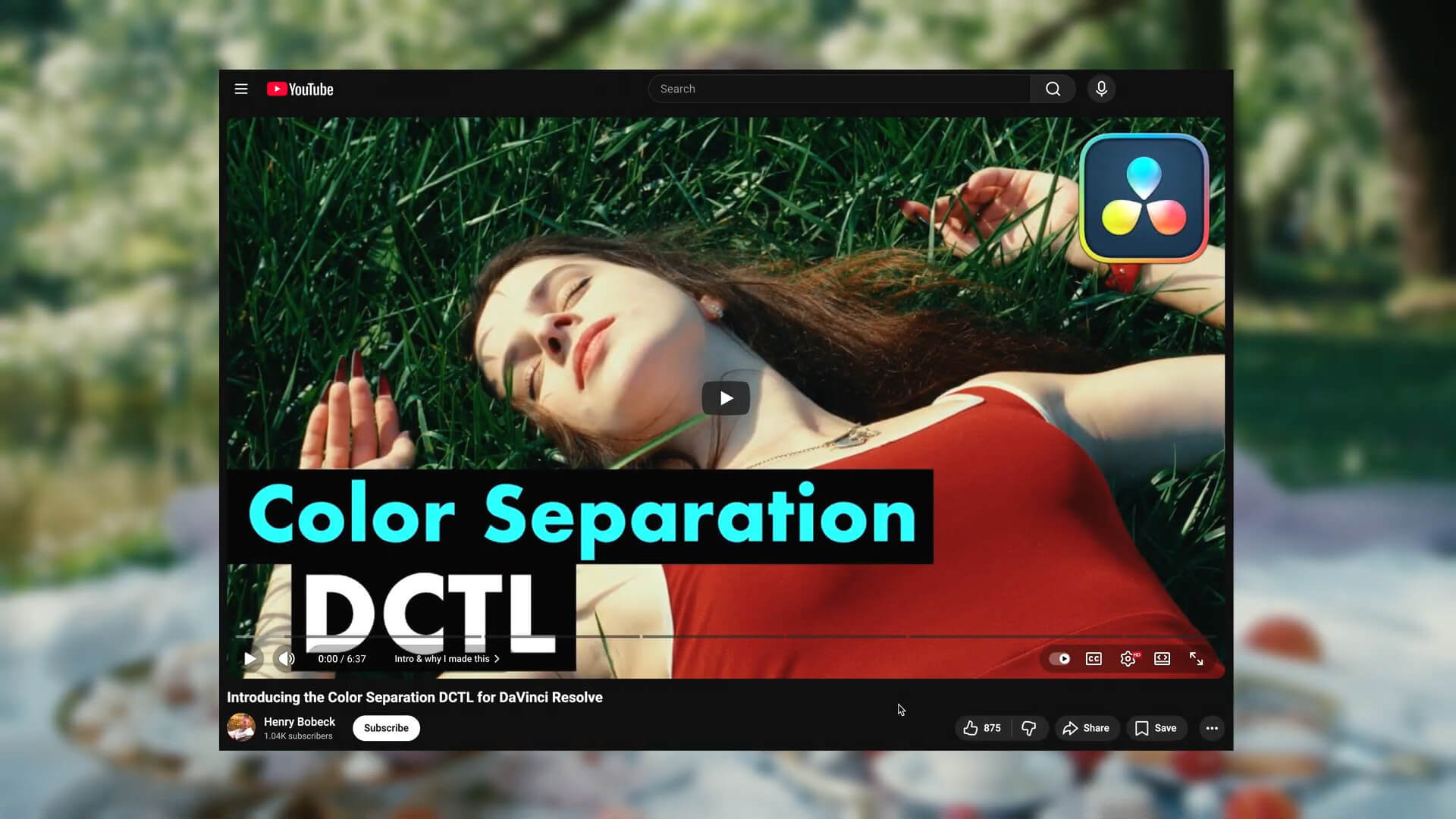
如何在达芬奇中安装dctl插件?

如何在达芬奇中安装powergrade调色节点?
本站资源类型分为:vip会员资源(非会员可单独购买)和免费资源两种,会员全站可免费下载,更划算!如何下载本站资源详细指引

vip会员赞助费用每个阶梯将上涨20%,所以,早点加入,既优惠,又提前享受vip全站免费下载的优待!还在等吗?如何开通vip会员?

本站绝大部分的fcpx插件已制作成一键安装包,易于安装!详情查看 fcpx插件怎么安装? final cut pro x 插件安装教程

①首先重新启动一次fcpx,再打开下载的资源dmg文档,参考【插件位置】截图来找所安装的插件。 ②重启后如果还未找到,请参考: 检查是否成功安装插件,如果3个位置均为找到,则说明插件并未写入硬盘,安装未成功,请重试。

此问题的主要原因是所安装的插件和fcpx当前的版本不兼容,按如下排查: 第一:检查自己的fcpx版本和mac的系统版本是否符合插件要求(资源文章里有说明),未达到要求,请按要求升级fcpx或者mac系统,有些资源因为发布时间比较早,未提及是否兼容目前最新的fcpx版本,如fcpx 10.6.2 ,此时可咨询客服看是否兼容; 第二:出现红色警告提示的原因是未正常的安装插件,如某些插件需激活,此时仔细查看文件包,按说明完成安装,并重启fcpx! 第三:检查插件安装完毕后,插件包是否被移动或删除,如何查看安装是否到位参考如下: 第三:往往新发布的fcpx软件和新的mac系统,会导致插件不兼容,这里提醒大家,如果工作机切记延迟至少2个版本再升级,等插件与新的fcpx软件和系统适配再进行升级!经过不断努力,我们已经更新了大部分的支持新版fcpx 10.5.2和m1芯片的插件,可直接到此分区下载使用:

请参考:,3个位置找一遍,将需要卸载的插件删除即可。

本站发布的fcpx主题模板均不附带正版配乐,你懂的:(!点这里帮您想想办法

需要在【安全性与隐私】中打开【任何来源】选项。

先打开【系统偏好设置】 -> 【安全与隐私】 -> 【通用】 选项卡,检查是否已经启用了【任何来源】选项。如果没有启用,先点击左下角的小黄锁图标解锁,然后选中【任何来源】。

打开【应用程序】 -> 【其它】 -> 【终端】,输入引号中的命令 “sudo spctl --master-disable” 并回车,输入您的系统密码(输入过程不显示字符),回车即可。

fcpx插件有部分是采用“一键拖放”的安装方法进行安装的,我们的插件文件包内一般包含了“effects → 特效/效果”,“generators → 发生器”,“transitions → 转场”,“titles → 标题/字幕”的快捷方式,但如果您想手动找到安装到了哪里?此时就需要找到这个【影片】的文件夹。跟着下面的操作方法,即可找到:

本站内的免费资源会员与非会员均可下载,下载地址在文章的末尾;此处下载地址被隐藏,请按指引关注本站公众号,并向公众号回复“微信验证码”,即可获得验证码,输入后即可显示下载地址;15天内其它免费资源也无需再次输入,而是直接显示下载地址;建议关注本站公众号,不定期福利资源,免费推送!

本站提供的资源属于虚拟商品,具有可复制性,可传播性,一旦售出,不接受任何形式的退款、更换要求,请您在购买获取之前确认好是否您所需要的资源。

如果您已经成功付款但是网站没有跳转下载地址,请联系客服提供付款截图和资源链接,以便及时为您处理,再次发送您下载地址。

本站所有资源快3大小单双平台的版权均属于原作者所有,这里所提供资源均只能用于参考学习用,请勿直接商用。若由于商用引起快3大小单双平台的版权纠纷,一切责任均由使用者承担。免责声明