
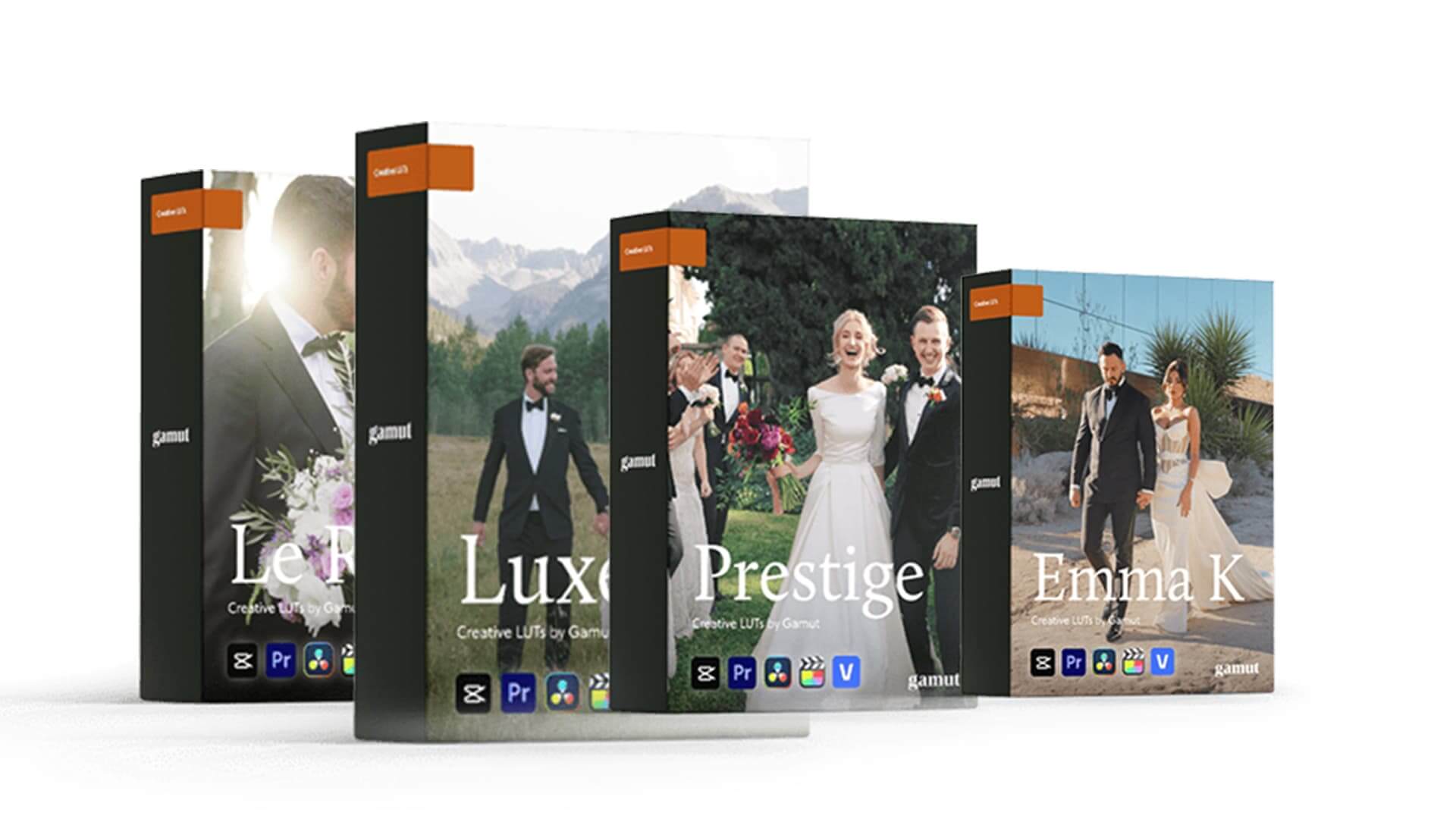
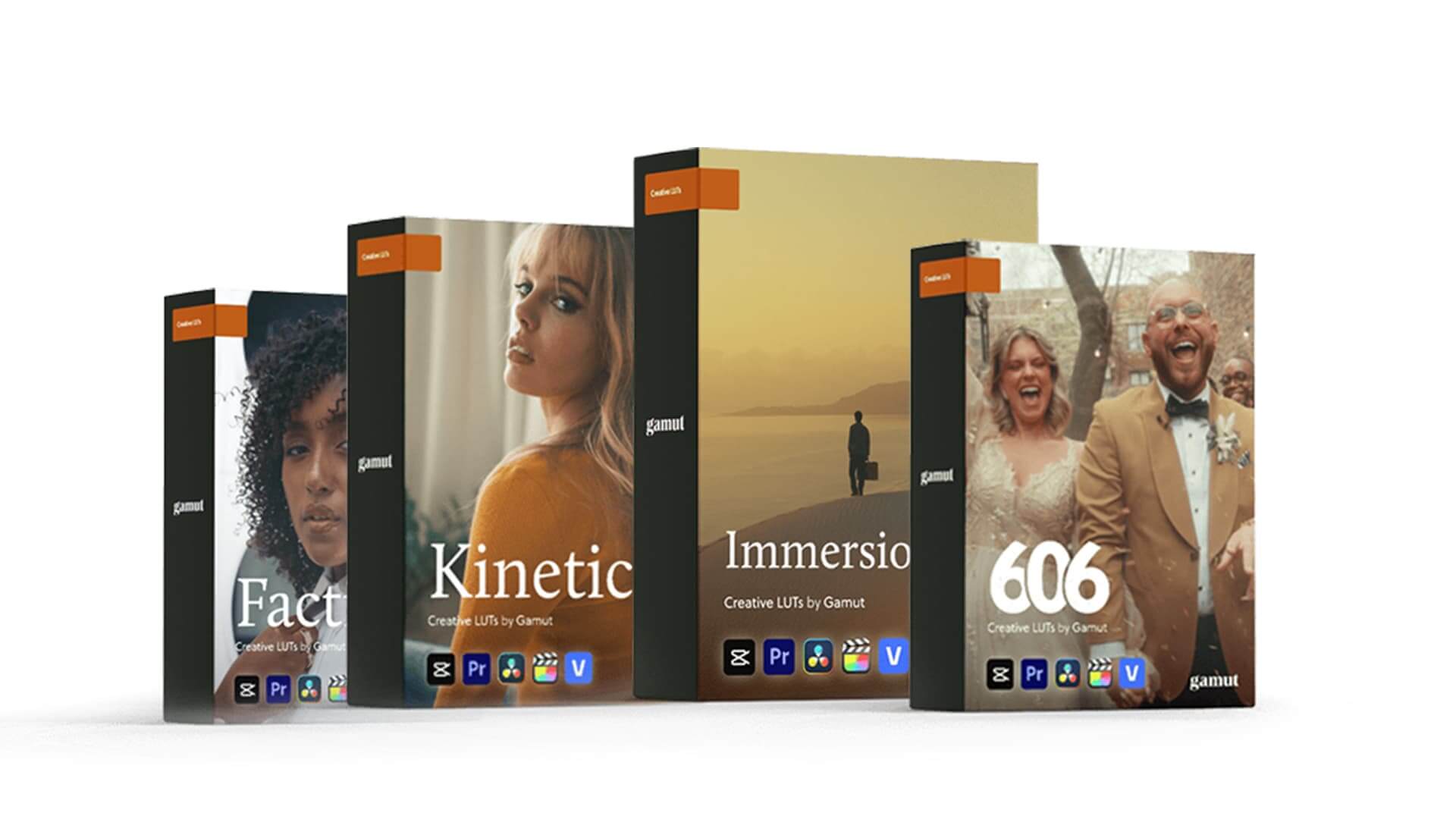
这是一套由gamut推出的专业电影级lut调色预设合集,整合faction、606、adagio、luxe、emma k、dolce、prestige、marble、kinetic、le rêve i、stratus、immersion 1.0及immersion 2.0等13套经典电影调色风格。预设涵盖商业广告、纪录片、人像、婚礼、旅行、音乐mv、剧情电影等多种创作场景,可快速实现细腻的色彩分离、自然肤色、均衡对比度及电影级色彩氛围。支持自定义调整,可作为专业影视调色流程的基础预设,大幅提升后期调色效率,打造统一且高级的电影视觉风格。
素材信息:
- 素材类型: / 电影级调色预设
- 英文名称: gamut signature collection luts
- 素材版本: signature collection
- 文件大小: 113mb
- 发送格式: zip
- 文件格式: .cube lut powergrade
- lut数量: 13套电影级调色系列
- 包含系列:
- faction
- 606
- adagio
- luxe
- emma k
- dolce
- prestige
- marble
- kinetic
- le rêve i
- stratus
- immersion 1.0
- immersion 2.0
- 调色风格: 电影质感、商业广告、人像肤色、纪录片、婚礼、旅行、mv、剧情片、高端品牌视觉
- 兼容系统: windows / macos
- 支持软件: davinci resolve、adobe premiere pro、final cut pro、after effects、photoshop、lightroom及其他支持lut导入的软件
- 使用方式: 导入lut预设即可快速完成调色,并支持曝光、白平衡、强度等参数二次调整
- 适用场景: 电影、纪录片、广告、婚礼、旅行vlog、mv、短视频、品牌宣传片、商业摄影
关键词:
调色lut|gamut signature collection luts|||davinci resolve lut|premiere pro lut|final cut pro lut||||影视调色||color grading|专业调色素材
13套gamut电影级专业调色预设合集 图文介绍
如何在final cut pro x中加载luts?
打开fcpx软件,找到【效果】面板-【颜色】-【自定lut】添加到影片上

在【lut】参数项-【选取自定义lut…】选取要加载的luts文件夹或者.cube文件。
ps:如果选择luts文件夹,即可将整个文件夹加载,并在【lut】参数项保留,方便分类管理,但是注意尽量不要使用中文及特殊字符。
如何在premiere pro中加载luts?
首先打开下方路径:
mac 系统: /library/application support/adobe/common/luts
windows 系统: \program files\adobe\common\luts
拷贝 例如“log to rec709” luts到上述文件夹内.
ps:为方便归类,自己可以在上方路径下创建新的文件夹。
如何在davinci resolve中加载luts?
首先打开下方路径:
mac 系统: macintosh hd/library/application support/blackmagic design/davinci resolve/lut
windows 系统: c:\programdata\blackmagic design\davinci resolve\support\lut
拷贝 例如“log to rec709” luts到上述文件夹内即可.
相关使用参考及管理工具:
red giant magic bullet suite 2023.2.1 红巨人降噪磨皮调色插件套装 mac版本